1.1 常规安装
本教程同时适用于V1.6、V2.0和V2.2版本
请先阅读一遍 安装说明 !
1. 下载安装包
夸克网盘
https://pan.quark.cn/s/dc6e5bfabc37
小飞机网盘
https://share.feijipan.com/s/xPXYomJ3
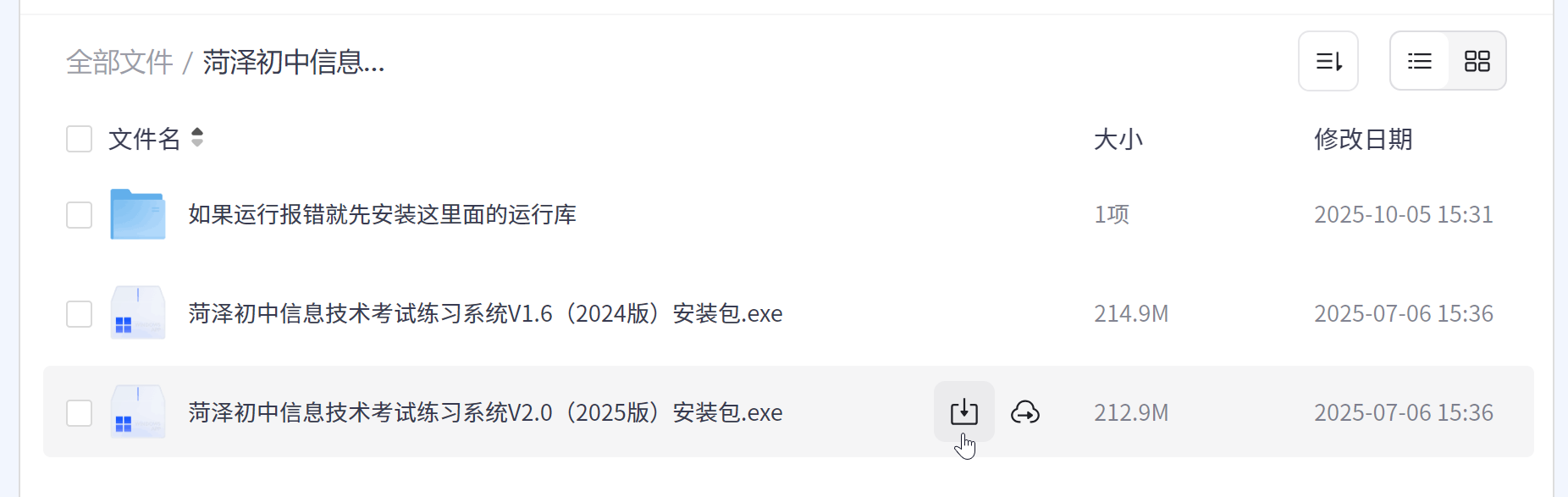
从网盘下载安装包
2. 安装运行时环境(仅Windows7)
仅 Windows7 系统需要额外安装运行时环境。
对于 Windows10 和 Windows11 系统,可以跳过这一步。
在网盘中找到 “如果运行报错就先安装这里面的运行库” 这个文件夹,下载里面的运行库软件,并双击运行安装。
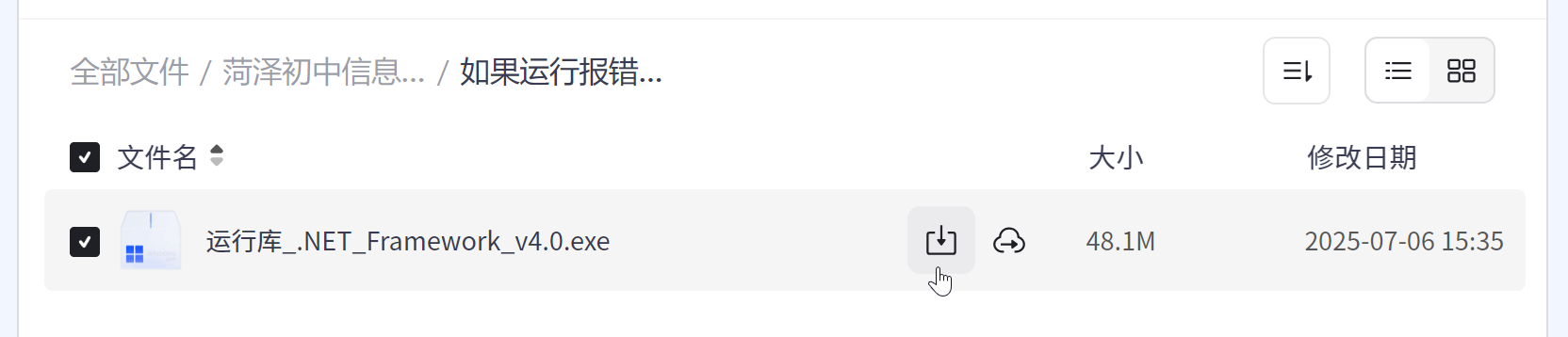
下载运行库
由于我没有运行 Windows7 的电脑,故无法详细演示,一般一直点下一步安装即可。
安装完成后,再按下一小节的内容正常安装即可。
(如果你的电脑不是 Windows7,安装该运行库时会提示你系统中已存在集成组件,无需重复安装)
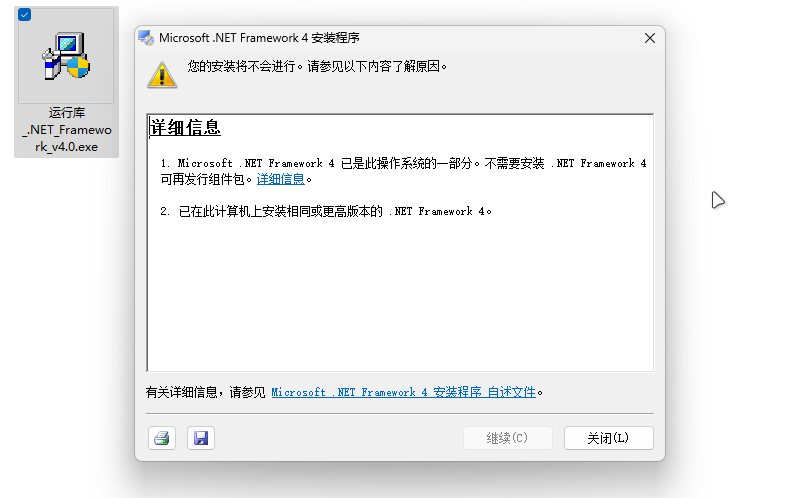
提示已存在组件,无需重复安装(截图取自 Windows11 系统)
3. 安装程序
下载完成后,双击运行安装程序,
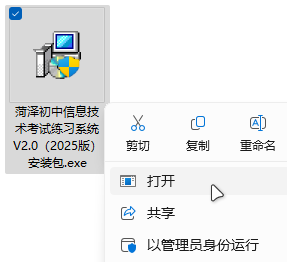
运行安装程序(直接双击打开即可)
进入安装界面是空白纯背景界面,先点“下一步”,
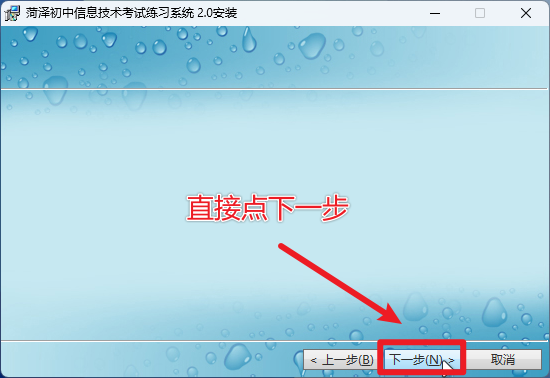
直接点下一步
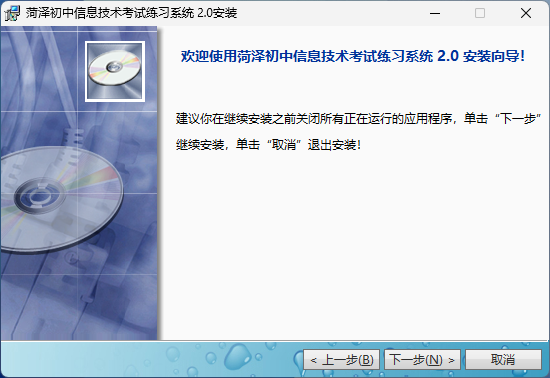
欢迎界面
后面到这个步骤,一般直接下一步即可
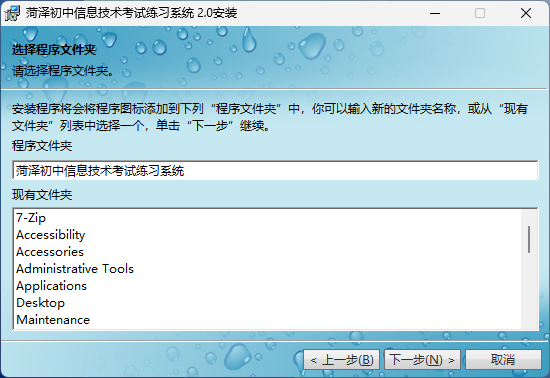
直接点下一步
然后就到了选择安装位置这一步
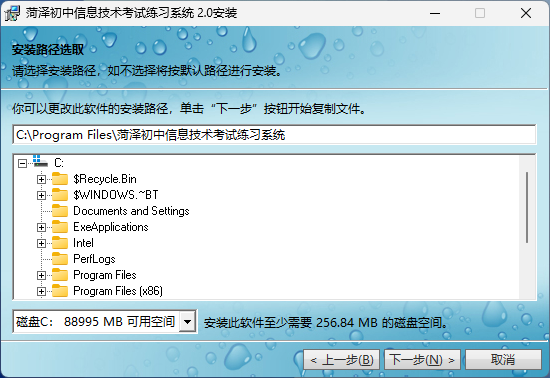
选择安装位置
这里需要注意:
对于Windows7:直接下一步即可(安装在C盘默认位置),也可以选择其他位置,十分自由。
对于Windows10 和 Windows11:不要安装在C盘默认目录,因为会引发 “生成考卷”报错 和 “答题文件不存在” 等问题,建议安装在其他盘符下(如D盘)。
如果你非要安装在C盘里面,不要安装在默认位置,请选择C盘其他位置。
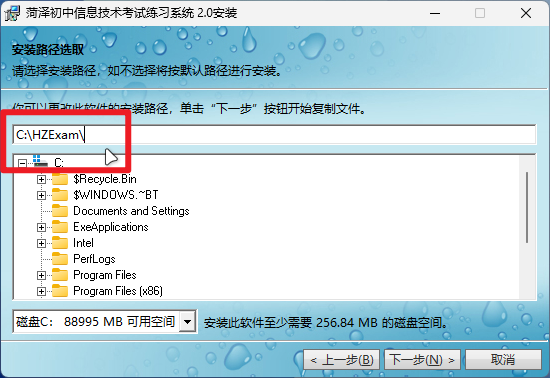
例如手动输入路径:“C:\HZExam”
然后后面正常操作即可,点击“下一步”直到安装完成。
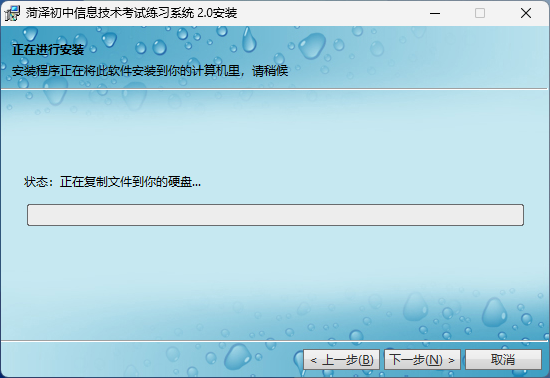
正在安装
安装完成后,点击“完成”
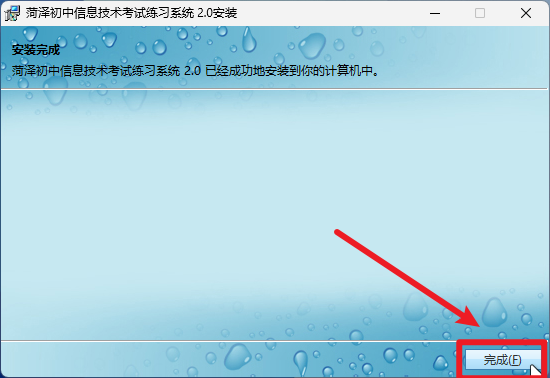
安装完成
至此,练习系统的主程序安装完成。
后面,你还需要安装配置其他依赖软件。
另外,如果你的电脑安装有问题,可以尝试使用免安装版。
(本章节结束)[下一章节]