2.2 安装 WPS Office 校园版
1. 下载安装包
夸克网盘
https://pan.quark.cn/s/820e9f1c9ba3
小飞机网盘
https://share.feijipan.com/s/bwZPOUhh
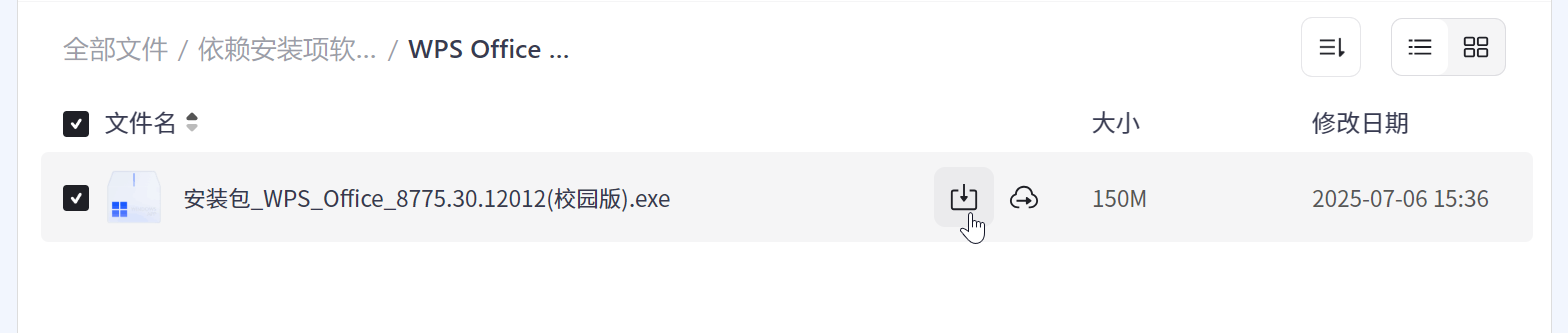
从网盘下载安装包
为了确保正常练习,请务必使用此WPS校园版。
2. 安装程序
双击安装包,进入安装向导。
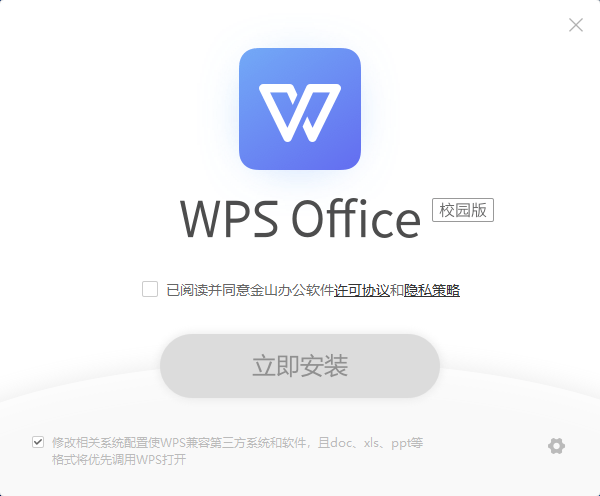
双击安装包,进入安装向导
如果有杀毒软件拦截,请允许。(为什么会被拦截懂的都懂,但不是因为有病毒)
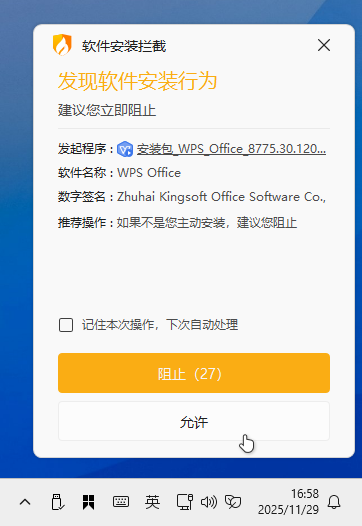
如有杀毒软件拦截,请允许
勾选“同意”,还可以选择自定义安装路径(一般默认即可),还可以点击右下角小齿轮进行更多配置。
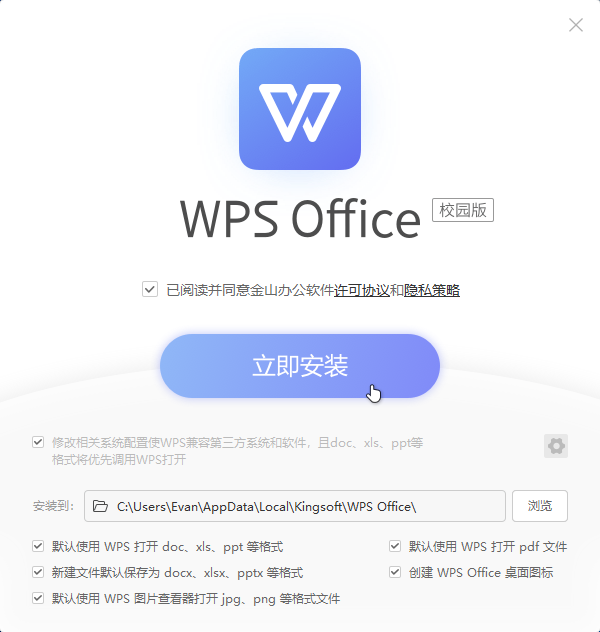
可以自定义安装前配置
点击下一步,进入安装过程。
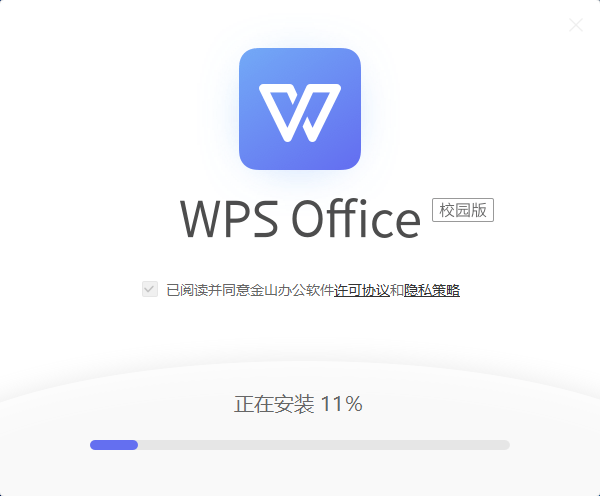
安装过程
等待安装完成,点击“开始探索”。(后面“下一步”再“启动WPS”)
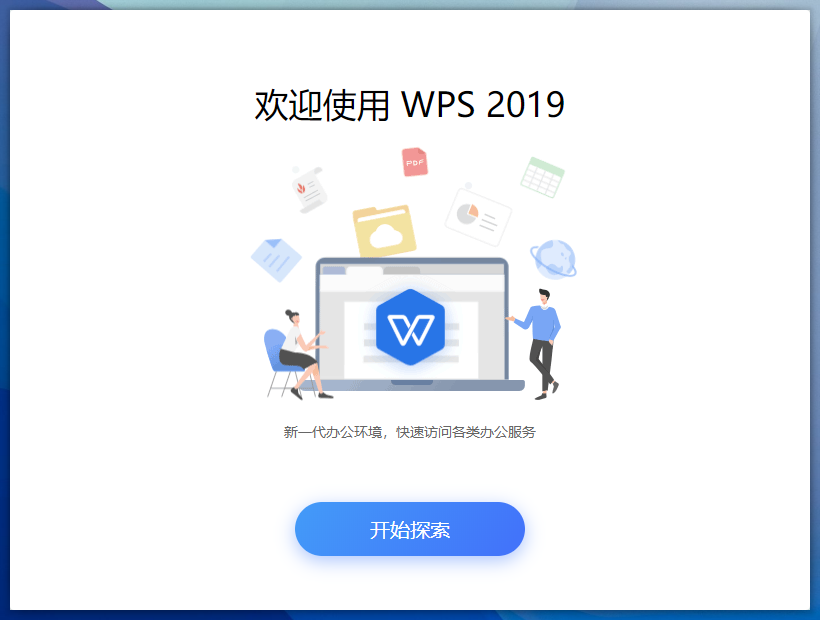
安装完成
3. (可选)关闭WPS广告
在开始菜单中,找到“WPS Office”,并在里面找到“配置工具”
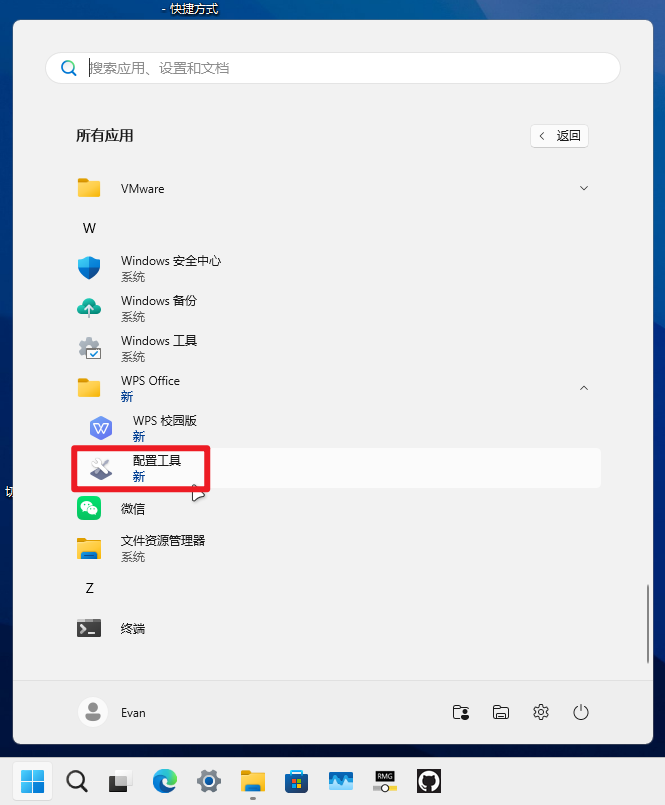
关闭WPS广告
或者是右键WPS的图标,点击“打开文件所在位置”
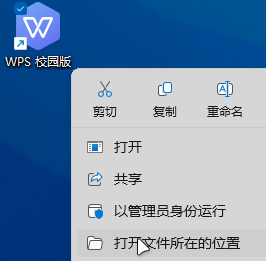
打开文件所在位置
找到“11.3.0.8775”文件夹,并在里面找到“office6”文件夹
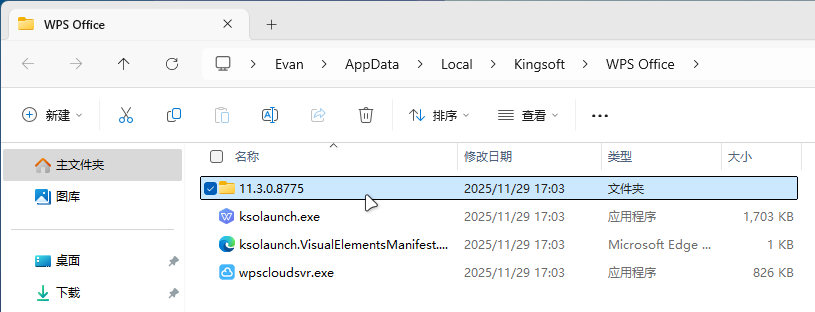
打开11.3.0.8775文件夹
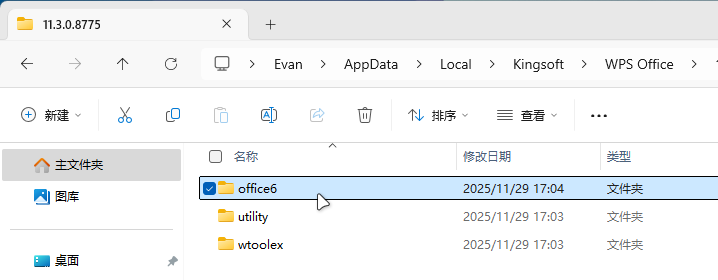
打开office6文件夹
找到“ksomisc.exe”文件,就是上面开始菜单里面找到的“配置工具”
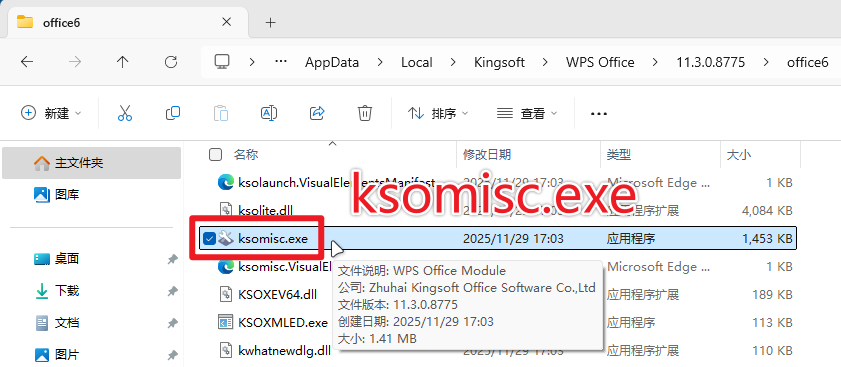
打开ksomisc.exe文件
打开的窗口点击“高级”
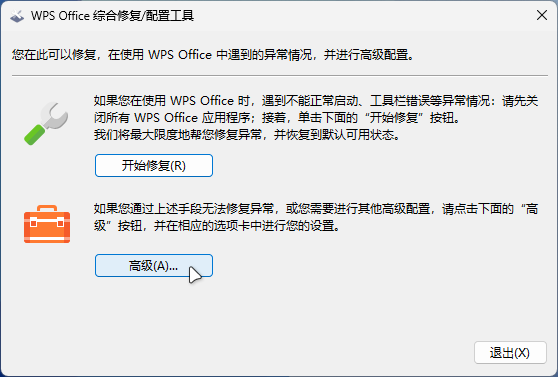
点击高级
在“其他选项”中,取消勾选这三个选项,然后点击确定。
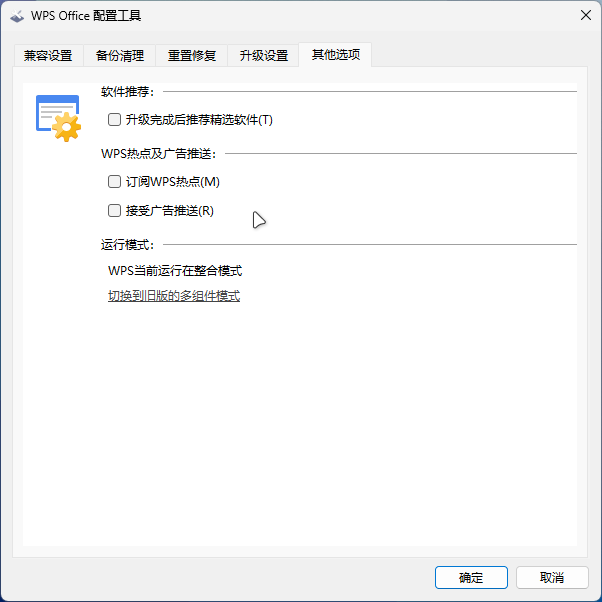
取消勾选三个选项
随后,WPS就没有广告了。
(本章节结束)[下一章节]