3.3 IDLE常见问题
序言
本章节将介绍一些IDLE(Python自带的一个代码编辑器)的常见问题,并给出相应的解决方案。
1. 右键菜单没有 “Edit with IDLE” 选项
请确保你正确安装了Python 3.4.4,如果安装了多个Python版本,请确保你正在使用的是3.4.4版本。
如果对于Windows11用户,新版右键菜单确实是找不到的
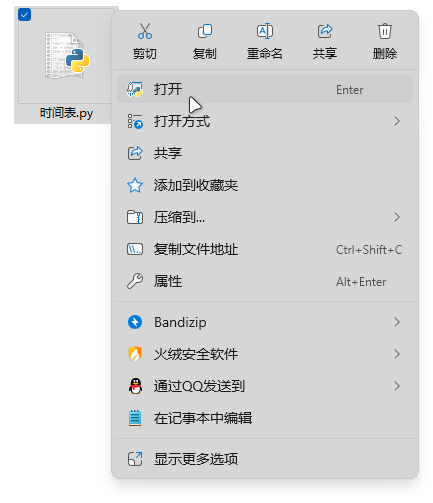
右键菜单没有 “Edit with IDLE” 选项
解决方案:
点击“显示更多选项”
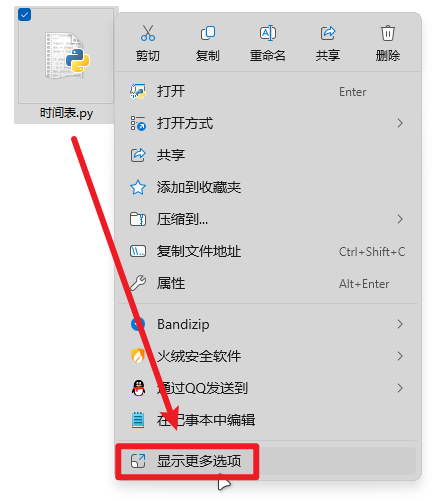
点击“显示更多选项”
或者按住键盘上“Shift”键的同时鼠标右键
然后就打开了完整版的右键菜单,就出现“Edit with IDLE”选项了。
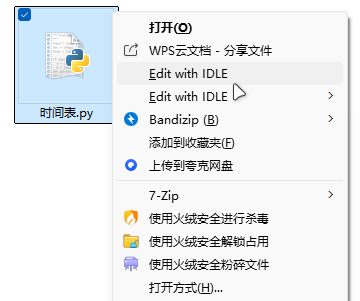
完整版的右键菜单
2. IDLE中字体太小
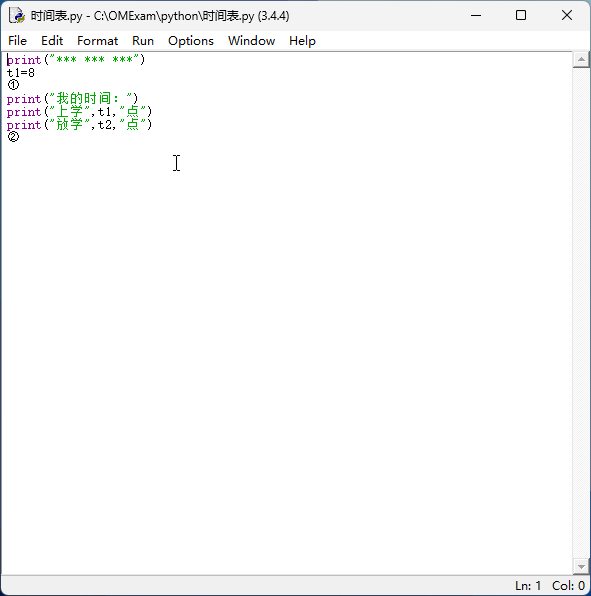
IDLE中字体太小
解决方案:
点击菜单栏中的“Options”(选项),然后点击“Configure IDLE”(配置IDLE)。
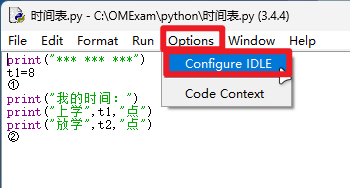
点击菜单栏中的“Tools”-“Options”
然后在“Fonts/Tabs”(字体/选项卡)选项卡中,将“Size”(大小)调大一些(推荐调到16)。
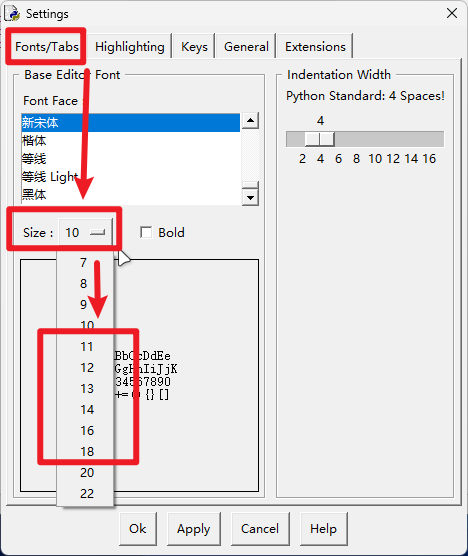
调整字体大小
然后点击“Apply”(应用),再点击旁边的“OK”(确定),关闭设置窗口。
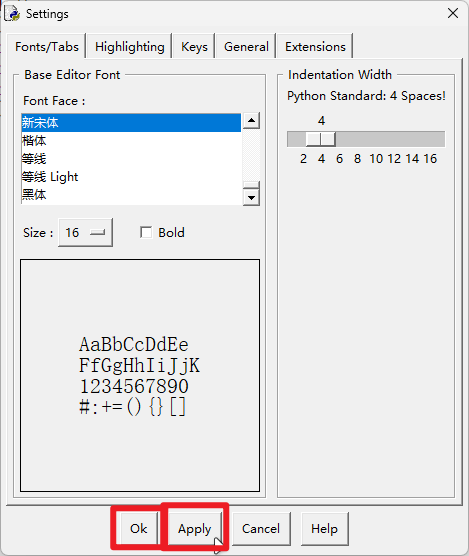
应用并确定
这样就解决了IDLE中字体太小的问题。
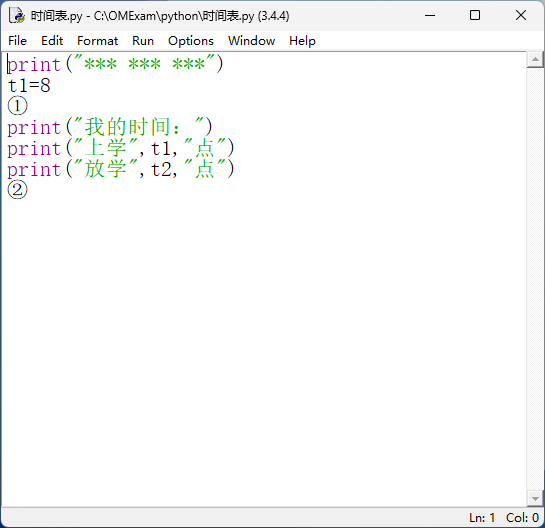
IDLE中字体大小正常
3. IDLE中如何运行代码
请先确保你的代码文件已保存
菜单栏“File”(文件)- “Save”(保存)
或者键盘快捷键Ctrl+S
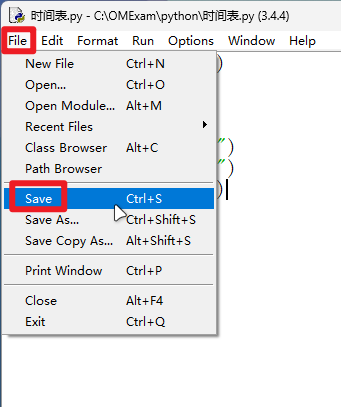
请先保存代码文件(或者键盘快捷键Ctrl+S)
方法:
点击菜单栏中的“Run”(运行),然后点击“Run Module”(运行模块)。
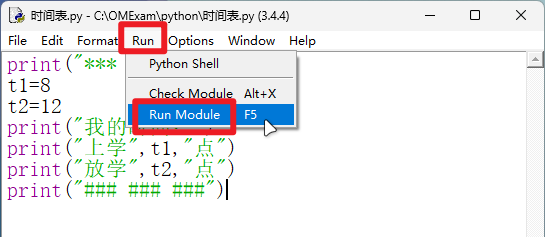
点击“Run Module”
或者直接按下快捷键F5也可以。
运行成功后,IDLE会弹出一个终端窗口,运行代码。
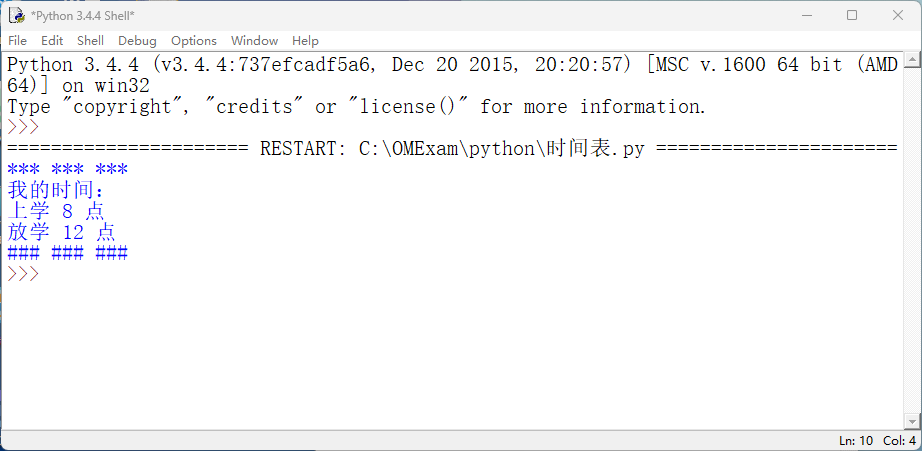
运行代码
这样运行的好处就是,即使代码有错误,也不会立马关闭窗口,可以分析错误原因。
还有一种方法就是直接用系统自带的命令提示符(cmd)运行代码,但是这个涉及到配置环境变量等复杂操作,故不做讲解。
(本章节结束)[下一章节]